LOGIN WEBCLIENT & INSTALL APP 3CX VOIP PBX
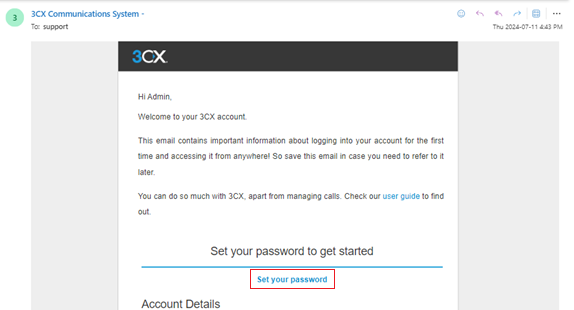
- BUKA WELCOME EMAIL 3CX
Klik Set your password
- SET PASSWORD
Setup password (minimal 10 karakter dan kombinasi huruf), setelah itu klik Change Password untuk konfirmasi perubahan.

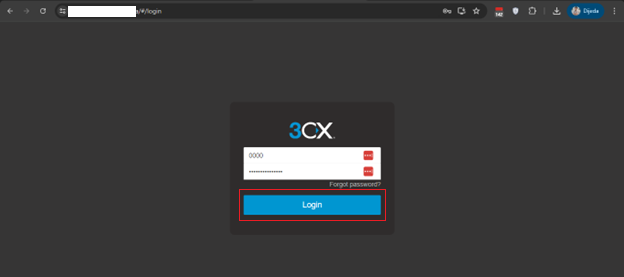
- LOGIN 3CX
Setelah pengisian password maka akan otomatis diarahkan ke 3CX login dashboard, login menggunakan extension anda (nomor extension tertera pada welcome email) dan password yang telah anda buat.
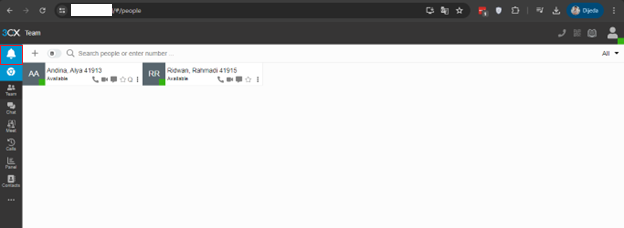
- ALLOW NOTIFICATION
Klik icon notifikasi/lonceng, setelah pop-up klik Allow/Izinkan penggunaan notifikasi.
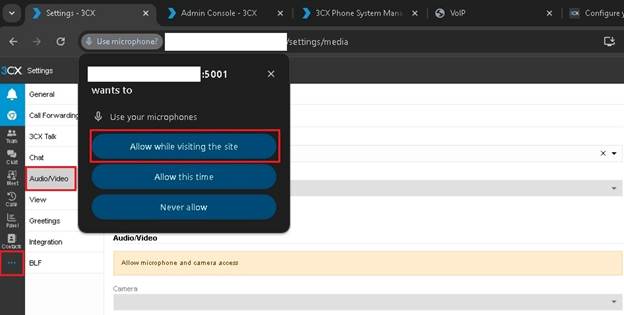
- PERIZINAN AUDIO & VIDIO
Klik titik tiga di kiri bawah, lalu pilih Audio/Video, saat muncul pop-up klik izinkan.
- INSTALL 3CX WINDOWS DESKTOP APP
Klik menu Apps, lalu pilih Windows App, setelah itu ikuti Langkah yang terdapat pada 3CX.

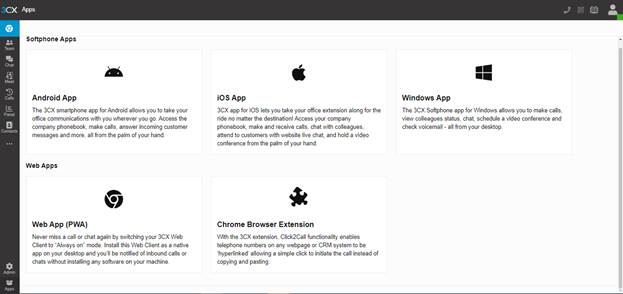
- 3CX ON SMARTPHONE ANDROID / IOS
Anda bisa menggunakan 3CX di smartphone anda (remote extension), install aplikasi 3CX di Playstore / Apple Store, setelah menginstal aplikasi ikuti langkah-langkahnya, lalu scan QR Code yang terdapat pada welcome email atau klik logo barcode di webclient.
